Domain office-only.de kaufen?
Wir ziehen mit dem Projekt
office-only.de um.
Sind Sie am Kauf der Domain
office-only.de interessiert?
domain@kv-gmbh.de · 0541-91531010
Domain office-only.de kaufen?
Wo finde ich den Ordner Papierkorb?
Der Papierkorb ist normalerweise auf dem Desktop deines Computers zu finden. Wenn du den Papierkorb nicht auf deinem Desktop siehst, könnte er sich auch im Datei-Explorer befinden. Um den Papierkorb im Datei-Explorer zu finden, öffne einfach den Explorer und suche nach einem Ordner mit dem Namen "Papierkorb". Alternativ kannst du auch die Suchfunktion auf deinem Computer verwenden, um den Papierkorb zu finden. Wenn du immer noch Schwierigkeiten hast, den Papierkorb zu finden, kannst du auch in den Einstellungen deines Computers nachsehen oder online nach Anleitungen suchen, die spezifisch für dein Betriebssystem sind. **
Kann man Ordner als Papierkorb verwenden?
Ja, man kann Ordner als Papierkorb verwenden, indem man unerwünschte Dateien oder Dokumente in den Ordner verschiebt und diesen regelmäßig leert. Allerdings ist es ratsam, einen dedizierten Papierkorb zu verwenden, da dieser eine bessere Kontrolle und Wiederherstellungsmöglichkeiten bietet. **
Ähnliche Suchbegriffe für Ordner
Top-Angebote
Produkte zum Begriff Ordner:
-
HIT Office Aufbewahrungsschachtel für Ordneraus Wellpappe hergestellt für 6 Stk. Ordner mit einer Rückenbreite von 8 cm oder 10 Stk. Ordner mit der Rückenbreite von 5 cm Maß: 50 x 33 x 30 cm im Paket verkauft Eigenschaften: Farbe: weiß, Außenmaße (B x H x T) mm: 500 x 330 x 300, Packung (Stk.): 551,29 €*Versand: 0,00 €Sichere Weiterleitung zum Anbieter
-
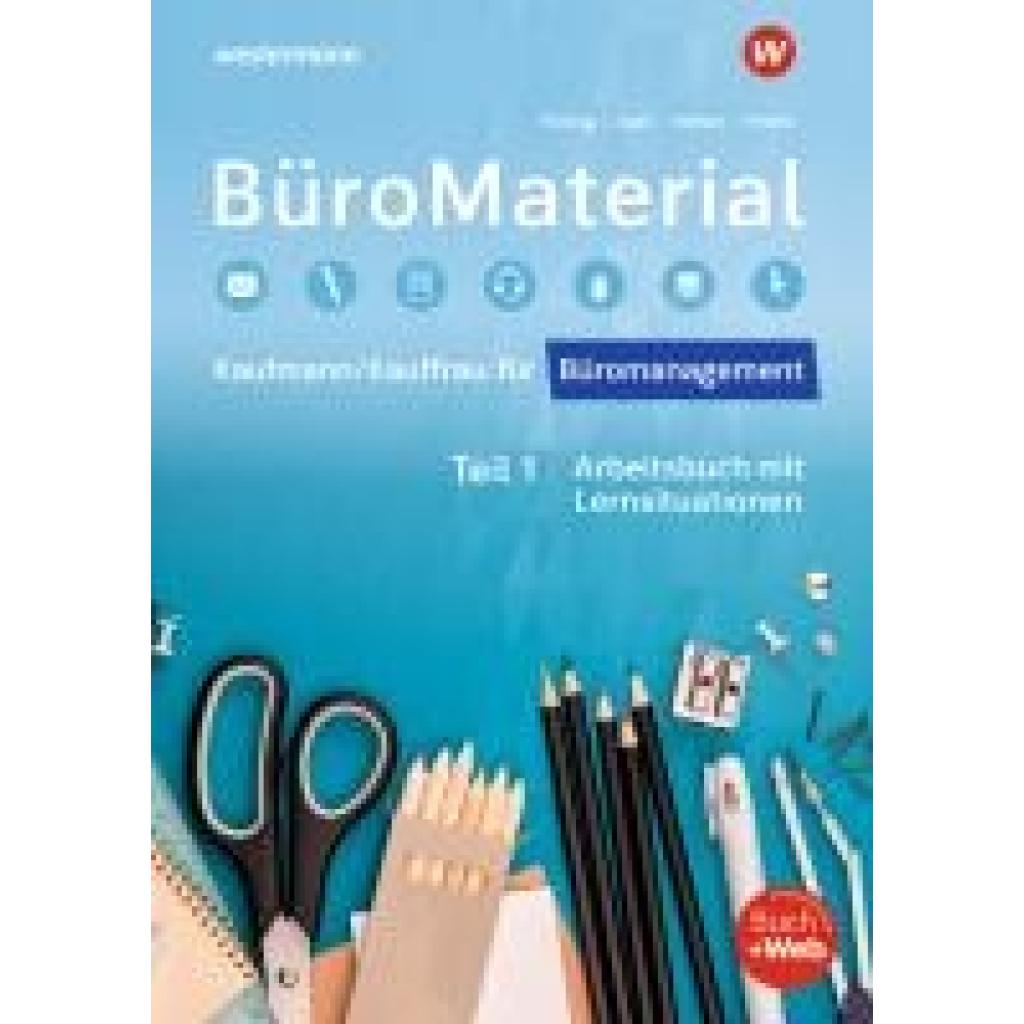
Nießen, Karin: BüroMaterialBüroMaterial , Arbeitsbuch mit Lernsituationen Teil 1 , Batteriemanagementsysteme (BMS) > Batterien, BMS & Brennstoffzellen , Auflage: 5. Auflage 2025, Erscheinungsjahr: 20250428, Titel der Reihe: Bürowelt##, Autoren: Nießen, Karin~Semmelroth-Böhm, Christiane~Keil, Isabell~Weich, Marco~Peters, Markus~Puerling, Elvira~Wigger, Michael~Lorscheid, Stefan~Frings, Sabine~Apel, Olaf~Wurmbach, Peter~Wieland, Lukas~Belke, Bernd, Redaktion: Nießen, Karin~Puerling, Elvira~Apel, Olaf~Peters, Markus, Edition: NED, Auflage: 25005, Auflage/Ausgabe: 5. Auflage 2025, Seitenzahl/Blattzahl: 376, Keyword: Lernsituation; Unterrichtswerke; Kaufmann/Kauffrau Büromanagement/Bürokaufleute, Fachschema: Büromanagement / Berufsbezogenes Schulbuch, Fachkategorie: Berufsausbildung, Warengruppe: HC/Berufsschulbücher, UNSPSC: 49019900, Warenverzeichnis für die Außenhandelsstatistik: 49019900, Länge: 291, Breite: 210, Höhe: 25, Gewicht: 1012, Produktform: Kartoniert, Genre: Schule und Lernen,24,50 €*Versand: 0,00 €Sichere Weiterleitung zum Anbieter
-
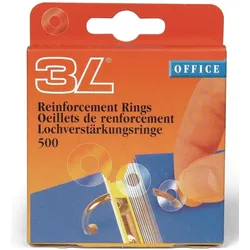
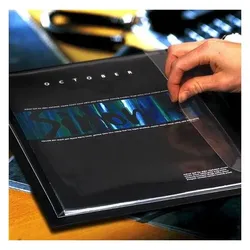
Office Products, Ordner Zubehör, SelbstklebetascheDie Selbstklebetasche von Office Products ist eine praktische Lösung für die Organisation und Präsentation von Dokumenten. Diese Sichttaschen sind ideal, um Ordner, Taschen und Berichte professionell zu gestalten und bieten eine einfache Möglichkeit, wichtige Unterlagen sicher zu verwahren. Dank ihrer selbstklebenden Rückseite lassen sich die Taschen mühelos an verschiedenen Oberflächen anbringen, was sie zu einem vielseitigen Hilfsmittel für Büro und Schule macht. Die Verwendung von hochwertigen Materialien und fortschrittlicher Klebstofftechnologie gewährleistet eine hohe Langlebigkeit und Zuverlässigkeit, sodass Ihre Dokumente stets gut geschützt sind. Ob für die tägliche Büroarbeit oder für Präsentationen, diese Selbstklebetaschen bieten eine effektive und ansprechende Lösung zur Aufbewahrung und Präsentation von Informationen. - Einfache Anbringung an verschiedenen Oberflächen durch selbstklebende Rückseite - Vielseitig einsetzbar für Organisation und Präsentation von Dokumenten - Hochwertige Materialien sorgen für Langlebigkeit und Zuverlässigkeit.89,12 €*Versand: 0,00 €Sichere Weiterleitung zum Anbieter

-
Ist der versehentlich gelöschte Ordner nicht im Papierkorb?
Wenn ein Ordner versehentlich gelöscht wurde, landet er normalerweise im Papierkorb. Dort kann er wiederhergestellt werden, indem er aus dem Papierkorb zurück in den ursprünglichen Speicherort verschoben wird. Es ist jedoch möglich, dass der Ordner endgültig gelöscht wurde, wenn er aus dem Papierkorb entfernt wurde oder wenn der Papierkorb geleert wurde. **
-
Wie entferne ich das Ordner-Icon vom Schreibtisch?
Um das Ordner-Icon vom Schreibtisch zu entfernen, klicke mit der rechten Maustaste auf den Schreibtisch und wähle "Anzeigeoptionen" oder "Anpassen" aus dem Kontextmenü. In den Einstellungen kannst du dann das Häkchen bei "Symbole auf dem Schreibtisch anzeigen" deaktivieren. Dadurch werden alle Icons, einschließlich des Ordner-Icons, vom Schreibtisch entfernt. **
-
Wie kann ich meine Ordner von "read only" auf "normal" umstellen?
Um einen Ordner von "read only" auf "normal" umzustellen, klicke mit der rechten Maustaste auf den Ordner und wähle "Eigenschaften" aus. Im Eigenschaftenfenster entferne das Häkchen bei "Schreibgeschützt" und klicke auf "Übernehmen" oder "OK". Dadurch wird der Ordner in den normalen Schreibmodus versetzt. **
-
In welchem Ordner befindet sich der Papierkorb auf einer externen Festplatte?
Der Papierkorb auf einer externen Festplatte befindet sich normalerweise im Hauptverzeichnis der Festplatte. Es könnte auch einen speziellen Ordner namens "Recycle Bin" oder "Trash" geben, in dem gelöschte Dateien gespeichert werden. **

Wie kann ich den kompletten Ordner wiederherstellen, nachdem der Papierkorb geleert wurde?
Wenn der Papierkorb geleert wurde, ist es normalerweise nicht möglich, den kompletten Ordner wiederherzustellen, da die Dateien endgültig gelöscht wurden. Es gibt jedoch Datenwiederherstellungsprogramme, die möglicherweise in der Lage sind, gelöschte Dateien wiederherzustellen. Es ist wichtig, solche Programme so schnell wie möglich zu verwenden, da die Wahrscheinlichkeit der Wiederherstellung mit der Zeit abnimmt. **
Wie kann man benutzerdefinierte Office-Vorlagen in einen Ordner verschieben?
Um benutzerdefinierte Office-Vorlagen in einen Ordner zu verschieben, öffnen Sie den Ordner, in dem sich die Vorlagen befinden. Markieren Sie die gewünschten Vorlagen und klicken Sie mit der rechten Maustaste. Wählen Sie "Ausschneiden" aus dem Kontextmenü. Navigieren Sie dann zu dem Zielordner, in den Sie die Vorlagen verschieben möchten, und klicken Sie mit der rechten Maustaste. Wählen Sie "Einfügen" aus dem Kontextmenü, um die Vorlagen in den neuen Ordner zu verschieben. **
Top-Angebote
Produkte zum Begriff Ordner:
-
HIT Office Aufbewahrungsschachtel für Ordneraus Wellpappe hergestellt für 6 Stk. Ordner mit einer Rückenbreite von 8 cm oder 10 Stk. Ordner mit der Rückenbreite von 5 cm Maß: 50 x 33 x 30 cm im Paket verkauft Eigenschaften: Farbe: weiß, Außenmaße (B x H x T) mm: 500 x 330 x 300, Packung (Stk.): 551,29 €*Versand: 0,00 €Sichere Weiterleitung zum Anbieter
-
Nießen, Karin: BüroMaterialBüroMaterial , Arbeitsbuch mit Lernsituationen Teil 1 , Batteriemanagementsysteme (BMS) > Batterien, BMS & Brennstoffzellen , Auflage: 5. Auflage 2025, Erscheinungsjahr: 20250428, Titel der Reihe: Bürowelt##, Autoren: Nießen, Karin~Semmelroth-Böhm, Christiane~Keil, Isabell~Weich, Marco~Peters, Markus~Puerling, Elvira~Wigger, Michael~Lorscheid, Stefan~Frings, Sabine~Apel, Olaf~Wurmbach, Peter~Wieland, Lukas~Belke, Bernd, Redaktion: Nießen, Karin~Puerling, Elvira~Apel, Olaf~Peters, Markus, Edition: NED, Auflage: 25005, Auflage/Ausgabe: 5. Auflage 2025, Seitenzahl/Blattzahl: 376, Keyword: Lernsituation; Unterrichtswerke; Kaufmann/Kauffrau Büromanagement/Bürokaufleute, Fachschema: Büromanagement / Berufsbezogenes Schulbuch, Fachkategorie: Berufsausbildung, Warengruppe: HC/Berufsschulbücher, UNSPSC: 49019900, Warenverzeichnis für die Außenhandelsstatistik: 49019900, Länge: 291, Breite: 210, Höhe: 25, Gewicht: 1012, Produktform: Kartoniert, Genre: Schule und Lernen,24,50 €*Versand: 0,00 €Sichere Weiterleitung zum Anbieter
-
Wo finde ich den Ordner Papierkorb?
Der Papierkorb ist normalerweise auf dem Desktop deines Computers zu finden. Wenn du den Papierkorb nicht auf deinem Desktop siehst, könnte er sich auch im Datei-Explorer befinden. Um den Papierkorb im Datei-Explorer zu finden, öffne einfach den Explorer und suche nach einem Ordner mit dem Namen "Papierkorb". Alternativ kannst du auch die Suchfunktion auf deinem Computer verwenden, um den Papierkorb zu finden. Wenn du immer noch Schwierigkeiten hast, den Papierkorb zu finden, kannst du auch in den Einstellungen deines Computers nachsehen oder online nach Anleitungen suchen, die spezifisch für dein Betriebssystem sind. **
-
Kann man Ordner als Papierkorb verwenden?
Ja, man kann Ordner als Papierkorb verwenden, indem man unerwünschte Dateien oder Dokumente in den Ordner verschiebt und diesen regelmäßig leert. Allerdings ist es ratsam, einen dedizierten Papierkorb zu verwenden, da dieser eine bessere Kontrolle und Wiederherstellungsmöglichkeiten bietet. **
-
Ist der versehentlich gelöschte Ordner nicht im Papierkorb?
Wenn ein Ordner versehentlich gelöscht wurde, landet er normalerweise im Papierkorb. Dort kann er wiederhergestellt werden, indem er aus dem Papierkorb zurück in den ursprünglichen Speicherort verschoben wird. Es ist jedoch möglich, dass der Ordner endgültig gelöscht wurde, wenn er aus dem Papierkorb entfernt wurde oder wenn der Papierkorb geleert wurde. **
-
Wie entferne ich das Ordner-Icon vom Schreibtisch?
Um das Ordner-Icon vom Schreibtisch zu entfernen, klicke mit der rechten Maustaste auf den Schreibtisch und wähle "Anzeigeoptionen" oder "Anpassen" aus dem Kontextmenü. In den Einstellungen kannst du dann das Häkchen bei "Symbole auf dem Schreibtisch anzeigen" deaktivieren. Dadurch werden alle Icons, einschließlich des Ordner-Icons, vom Schreibtisch entfernt. **
Ähnliche Suchbegriffe für Ordner
-
Office Products, Ordner Zubehör, SelbstklebetascheDie Selbstklebetasche von Office Products ist eine praktische Lösung für die Organisation und Präsentation von Dokumenten. Diese Sichttaschen sind ideal, um Ordner, Taschen und Berichte professionell zu gestalten und bieten eine einfache Möglichkeit, wichtige Unterlagen sicher zu verwahren. Dank ihrer selbstklebenden Rückseite lassen sich die Taschen mühelos an verschiedenen Oberflächen anbringen, was sie zu einem vielseitigen Hilfsmittel für Büro und Schule macht. Die Verwendung von hochwertigen Materialien und fortschrittlicher Klebstofftechnologie gewährleistet eine hohe Langlebigkeit und Zuverlässigkeit, sodass Ihre Dokumente stets gut geschützt sind. Ob für die tägliche Büroarbeit oder für Präsentationen, diese Selbstklebetaschen bieten eine effektive und ansprechende Lösung zur Aufbewahrung und Präsentation von Informationen. - Einfache Anbringung an verschiedenen Oberflächen durch selbstklebende Rückseite - Vielseitig einsetzbar für Organisation und Präsentation von Dokumenten - Hochwertige Materialien sorgen für Langlebigkeit und Zuverlässigkeit.89,12 €*Versand: 0,00 €Sichere Weiterleitung zum Anbieter
-
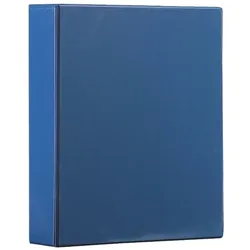
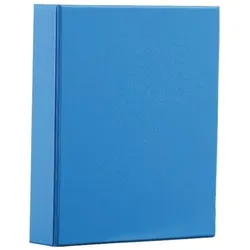
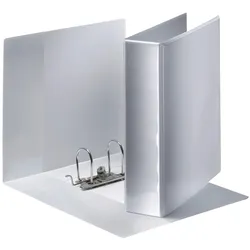
Leitz, Ordner, OrdnerDer Leitz Ordner ist ein hochwertiges Ringbuch, das sich durch seine robuste Bauweise und vielseitige Gestaltungsmöglichkeiten auszeichnet. Mit einer stabilen Graupappe und einer genarbten PP-Folie bietet dieser Ordner nicht nur eine ansprechende Optik, sondern auch eine hohe Langlebigkeit. Die durchdachte Konstruktion umfasst mehrere Aussentaschen, die eine individuelle Gestaltung des Ordners ermöglichen, sowie zwei horizontale Innentaschen, die zusätzlichen Platz für lose Unterlagen bieten. Die Hebelmechanik sorgt für eine einfache Handhabung und ermöglicht ein plan aufschlagen des Ringbuchs, was die Nutzung erleichtert. Dieses Ringbuch ist ideal für die Aufbewahrung von Dokumenten im Überformat A4 Maxi und eignet sich hervorragend für den Einsatz im Büro oder zu Hause. - Drei Aussentaschen für individuelle Gestaltung - Zwei horizontale Innentaschen für lose Unterlagen - Hohe Verarbeitungsqualität durch beidseitiges Klebverfahren - Robuste Graupappe mit genarbter PP-Folie - Hebelmechanik für einfache Handhabung.159,33 €*Versand: 0,00 €Sichere Weiterleitung zum Anbieter
-
Hamelin, Ordner, OrdnerEinband (Überzug aussen und innen/Material): Einband aussen mit PP, innen mit Papier kaschiert. Rückenschild (Angabe ob aufgeklebt oder in Sichttasche auswechselbar): Sichttasche am Rücken mit auswechselbarem Rückenschild. Besonderheit: formstabile Spezialpappe. Für ca. 280 DIN A4-Blätter. Ersatzrückenschild: 04 264. Beschriftungsmöglichkeit mit ELBA print. Ordnermechanik und ggf. Angabe ob Schlitze, Kantenschutz und Griffloch: Ordner mit präzise schliessender Hebelmechanik und Niederhalter, Griffloch, rado-Ösen und Kantenschutz. Für Format: DIN A4. Grösse (B x H): 285 x 318 mm. Rückenbreite: 50 mm. Zertifikate und Zulassungen: Umweltzeichen Paper By Nature.51,40 €*Versand: 0,00 €Sichere Weiterleitung zum Anbieter
-
Wie kann ich meine Ordner von "read only" auf "normal" umstellen?
Um einen Ordner von "read only" auf "normal" umzustellen, klicke mit der rechten Maustaste auf den Ordner und wähle "Eigenschaften" aus. Im Eigenschaftenfenster entferne das Häkchen bei "Schreibgeschützt" und klicke auf "Übernehmen" oder "OK". Dadurch wird der Ordner in den normalen Schreibmodus versetzt. **
-
In welchem Ordner befindet sich der Papierkorb auf einer externen Festplatte?
Der Papierkorb auf einer externen Festplatte befindet sich normalerweise im Hauptverzeichnis der Festplatte. Es könnte auch einen speziellen Ordner namens "Recycle Bin" oder "Trash" geben, in dem gelöschte Dateien gespeichert werden. **
-
Wie kann ich den kompletten Ordner wiederherstellen, nachdem der Papierkorb geleert wurde?
Wenn der Papierkorb geleert wurde, ist es normalerweise nicht möglich, den kompletten Ordner wiederherzustellen, da die Dateien endgültig gelöscht wurden. Es gibt jedoch Datenwiederherstellungsprogramme, die möglicherweise in der Lage sind, gelöschte Dateien wiederherzustellen. Es ist wichtig, solche Programme so schnell wie möglich zu verwenden, da die Wahrscheinlichkeit der Wiederherstellung mit der Zeit abnimmt. **
-
Wie kann man benutzerdefinierte Office-Vorlagen in einen Ordner verschieben?
Um benutzerdefinierte Office-Vorlagen in einen Ordner zu verschieben, öffnen Sie den Ordner, in dem sich die Vorlagen befinden. Markieren Sie die gewünschten Vorlagen und klicken Sie mit der rechten Maustaste. Wählen Sie "Ausschneiden" aus dem Kontextmenü. Navigieren Sie dann zu dem Zielordner, in den Sie die Vorlagen verschieben möchten, und klicken Sie mit der rechten Maustaste. Wählen Sie "Einfügen" aus dem Kontextmenü, um die Vorlagen in den neuen Ordner zu verschieben. **
* Alle Preise verstehen sich inklusive der gesetzlichen Mehrwertsteuer und ggf. zuzüglich Versandkosten. Die Angebotsinformationen basieren auf den Angaben des jeweiligen Shops und werden über automatisierte Prozesse aktualisiert. Eine Aktualisierung in Echtzeit findet nicht statt, so dass es im Einzelfall zu Abweichungen kommen kann. ** Hinweis: Teile dieses Inhalts wurden von KI erstellt.