Domain office-only.de kaufen?
Wir ziehen mit dem Projekt
office-only.de um.
Sind Sie am Kauf der Domain
office-only.de interessiert?
domain@kv-gmbh.de · 0541-91531010
Domain office-only.de kaufen?
Wie folienmaster übernehmen?
Um Folienmaster zu übernehmen, öffnen Sie zunächst die Präsentation, die den gewünschten Folienmaster enthält. Gehen Sie dann zum Register "Ansicht" und wählen Sie "Folienmaster" aus. Nun können Sie den gewünschten Folienmaster auswählen und auf "Übernehmen" klicken. Dadurch wird der ausgewählte Folienmaster auf alle Folien in Ihrer Präsentation angewendet. Vergessen Sie nicht, Ihre Änderungen zu speichern, bevor Sie die Präsentation schließen. **
Was ist der folienmaster?
Der Folienmaster ist eine Funktion in Präsentationsprogrammen wie Microsoft PowerPoint oder Google Slides, die es ermöglicht, das Design und Layout aller Folien in einer Präsentation zentral zu steuern. Auf dem Folienmaster können Elemente wie Hintergrundfarben, Schriftarten, Logos und Platzhalter für Text und Bilder festgelegt werden. Änderungen, die auf dem Folienmaster vorgenommen werden, werden automatisch auf alle Folien in der Präsentation übertragen. Dies erleichtert die Konsistenz im Design und spart Zeit bei der Gestaltung von Präsentationen. Der Folienmaster kann auch dazu verwendet werden, um Präsentationen ein einheitliches Erscheinungsbild zu verleihen und das Branding eines Unternehmens oder einer Organisation zu stärken. **

Ähnliche Suchbegriffe für Folienmaster
Top-Angebote
Produkte zum Begriff Folienmaster:
-
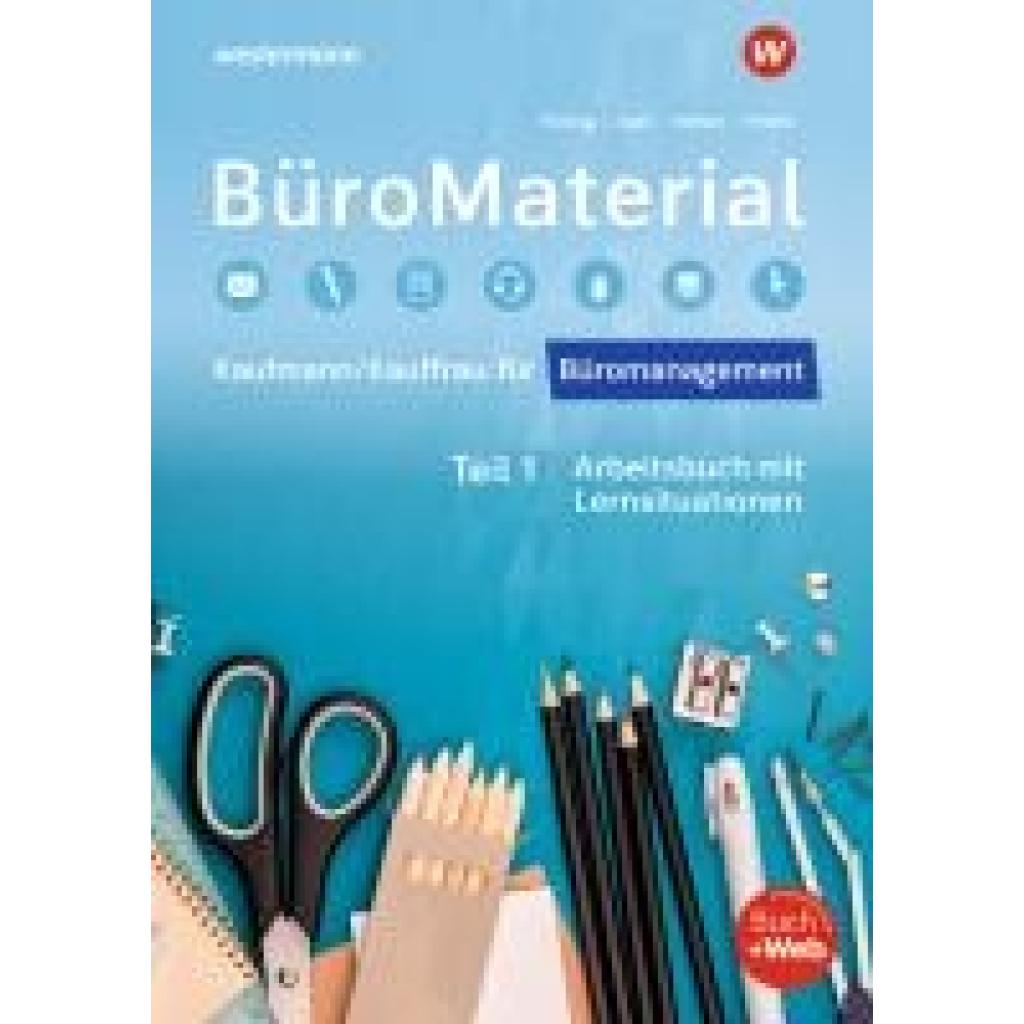
Nießen, Karin: BüroMaterialBüroMaterial , Arbeitsbuch mit Lernsituationen Teil 1 , Batteriemanagementsysteme (BMS) > Batterien, BMS & Brennstoffzellen , Auflage: 5. Auflage 2025, Erscheinungsjahr: 20250428, Titel der Reihe: Bürowelt##, Autoren: Nießen, Karin~Semmelroth-Böhm, Christiane~Keil, Isabell~Weich, Marco~Peters, Markus~Puerling, Elvira~Wigger, Michael~Lorscheid, Stefan~Frings, Sabine~Apel, Olaf~Wurmbach, Peter~Wieland, Lukas~Belke, Bernd, Redaktion: Nießen, Karin~Puerling, Elvira~Apel, Olaf~Peters, Markus, Edition: NED, Auflage: 25005, Auflage/Ausgabe: 5. Auflage 2025, Seitenzahl/Blattzahl: 376, Keyword: Lernsituation; Unterrichtswerke; Kaufmann/Kauffrau Büromanagement/Bürokaufleute, Fachschema: Büromanagement / Berufsbezogenes Schulbuch, Fachkategorie: Berufsausbildung, Warengruppe: HC/Berufsschulbücher, UNSPSC: 49019900, Warenverzeichnis für die Außenhandelsstatistik: 49019900, Länge: 291, Breite: 210, Höhe: 25, Gewicht: 1012, Produktform: Kartoniert, Genre: Schule und Lernen,24,50 €*Versand: 0,00 €Sichere Weiterleitung zum Anbieter
-
ofinto, Bürostuhl, Flex OfficeErleben Sie einen neuen Standard an Komfort und Stil mit dem ofinto Flex Office. Dieser formschöne Bürostuhl vereint minimalistisches Design und brillante Ergonomie. Entwickelt für das moderne Home-Office und Büro, kombiniert er eine schlanke Ästhetik mit modernsten einstellbaren Funktionen. Passen Sie die Sitzhöhe, Neigung und den Widerstand an, um Ihre perfekte Komfortzone zu finden. Erleben Sie wirkungsvollen Schutz vor Rückenschmerzen und Verspannungen, selbst bei langen Arbeitszeiten. Die atmungsaktive Netzbespannung der Rückenlehne und die optimal gepolsterte Sitzfläche passen sich ideal Ihrem Körper an und sorgen den ganzen Tag für Unterstützung. Das elegante, konturierte Rückenteil mit versteckter Mechanik fügt sich dabei harmonisch in jede Büroumgebung ein. Die hochwertigen PU-Rollen, schliesslich, sorgen für Mobilität auf jedem Untergrund. Dieser vielseitige Bürodrehstuhl eignet sich für Personen mit einer Körpergrösse zwischen 1,60 m und 2,00 m und einem Gewicht zwischen 60 kg und 130 kg. Durch sein zeitloses Design setzt er Akzente und wird zum regelrechten Eyecatcher. Investieren Sie jetzt in Ihr langfristiges Wohlbefinden.279,00 €*Versand: 0,00 €Sichere Weiterleitung zum Anbieter


-
Für was ist der folienmaster?
Der Folienmaster in Präsentationsprogrammen wie PowerPoint oder Keynote dient dazu, das Design und Layout aller Folien in einer Präsentation einheitlich zu gestalten. Auf dem Folienmaster können Elemente wie Hintergrundfarben, Schriftarten, Logos und Platzhalter für Text und Bilder festgelegt werden. Dies ermöglicht es, schnell und einfach eine konsistente und professionelle Präsentation zu erstellen, ohne jedes einzelne Slide individuell gestalten zu müssen. Durch die Verwendung des Folienmasters wird auch sichergestellt, dass Änderungen am Design der Präsentation einfach und effizient umgesetzt werden können, da sie automatisch auf alle Folien übertragen werden. Insgesamt erleichtert der Folienmaster die Gestaltung und Bearbeitung von Präsentationen und sorgt für ein ansprechendes und professionelles Erscheinungsbild. **
-
Wo ist der folienmaster PowerPoint?
Der Folienmaster in PowerPoint befindet sich normalerweise im Register "Ansicht" oben in der Menüleiste. Wenn du auf "Ansicht" klickst, erscheint ein Dropdown-Menü, in dem du die Option "Folienmaster" auswählen kannst. Alternativ kannst du auch die Tastenkombination "Alt + Shift + M" verwenden, um direkt zum Folienmaster zu gelangen. Dort kannst du das Layout und das Design deiner Folien anpassen, um ein konsistentes Erscheinungsbild für deine Präsentation zu erstellen. Hast du noch weitere Fragen dazu? **
-
Wie ändere ich den folienmaster?
Um den Folienmaster in PowerPoint zu ändern, klicke auf die Registerkarte "Ansicht" und wähle dort "Folienmaster" aus. Dort kannst du das Layout, die Schriftarten, Farben und Hintergründe für alle Folien in deiner Präsentation anpassen. Du kannst auch neue Platzhalter hinzufügen oder bestehende löschen. Vergiss nicht, nachdem du deine Änderungen vorgenommen hast, den Folienmaster zu speichern, damit sie auf alle Folien in deiner Präsentation angewendet werden. **
-
Wo finde ich den folienmaster?
Der Folienmaster ist in den meisten Präsentationsprogrammen wie Microsoft PowerPoint oder Google Slides in der Menüleiste oben zu finden. Du kannst auf den Reiter "Ansicht" klicken und dort die Option "Folienmaster" auswählen. Alternativ kannst du auch auf das Symbol für den Folienmaster in der Symbolleiste klicken, falls es dort angezeigt wird. Der Folienmaster ermöglicht es dir, das Design und Layout deiner Präsentation global zu ändern, indem du Einstellungen für Schriftarten, Farben, Hintergründe und Platzhalter festlegst. Wenn du den Folienmaster nicht finden kannst, kannst du auch in der Hilfe-Funktion des Programms nach "Folienmaster" suchen, um genaue Anweisungen zu erhalten. **


Wie kann ich folienmaster ändern?
Um den Folienmaster in PowerPoint zu ändern, musst du zuerst auf die Registerkarte "Ansicht" klicken. Dort findest du die Option "Folienmaster". Wenn du darauf klickst, öffnet sich der Folienmaster, in dem du das Layout und das Design der Folien anpassen kannst. Du kannst die Platzierung von Text, Grafiken und anderen Elementen ändern, Hintergrundbilder hinzufügen oder entfernen und Farben und Schriftarten anpassen. Nachdem du deine Änderungen vorgenommen hast, kannst du den Folienmaster speichern und auf alle Folien in deiner Präsentation anwenden. **
Wie arbeite ich mit dem folienmaster?
Um mit dem Folienmaster zu arbeiten, öffnen Sie zuerst Ihre Präsentation und klicken Sie auf die Registerkarte "Ansicht". Dort finden Sie die Option "Folienmaster". Im Folienmaster können Sie das Layout und das Design Ihrer Präsentation anpassen, wie z.B. Hintergrundfarben, Schriftarten und Platzhalter für Text und Bilder. Sie können auch neue Layouts hinzufügen oder vorhandene Layouts bearbeiten. Vergessen Sie nicht, Änderungen im Folienmaster zu speichern, damit sie auf alle Folien Ihrer Präsentation angewendet werden. Am Ende können Sie den Folienmaster verlassen und Ihre Präsentation mit den neuen Einstellungen verwenden. **
Top-Angebote
Produkte zum Begriff Folienmaster:
-
Webinarvideo: PowerPoint-Workshop 2/4 - Der FolienmasterEine Aufzeichnung des Webinars "PowerPoint Workshop - Der Folienmaster" mit Thomas Dettweiler. Teil 2/4 - Der Folienmaster: Präsentieren Sie im eigenen CI - Erstellen Sie in PowerPoint eigene Vorlagen und Designs. In diesem Webinar zeigen wir Ihnen, wie Sie die einzelnen Folien nach Ihren Ideen/Vorgaben gestalten bzw. erstellen können. Wir entwickeln neue Schablonen, die Sie in Ihren Vortrag einbauen können, zeigen Ihnen die Macht und Möglichkeiten des Folienmasters. Kennt man die Möglichkeiten dieser PowerPoint-Funktion können Sie eine komplette Präsentation mit wenigen Mausklicks komplett umgestalten und modernisieren. Weitere Inhalte Das Grundprinzip Folienmaster Änderung der Standardlayouts (Größe und Position der Platzhalter, Schriftart, Schriftfarbe, Aufzählungszeichen, Fußzeile etc.) Erstellung einer eigenen neuen Schablone/Layout Erstellung eines kompletten Schab...19,00 €*Versand: 0,00 €Sichere Weiterleitung zum Anbieter
-
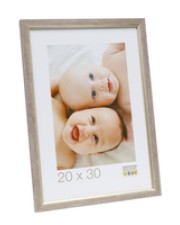
Deknudt Büromaterial & Schreibwaren Harz Beige Einzelbilderrahmen 20 x 30 cm Rechteckig Landschaft Bürokleinmaterial (S46AF3_20,0X30,0)Deknudt Büromaterial & Schreibwaren Harz Beige Einzelbilderrahmen 20 x 30 cm Rechteckig Landschaft Bürokleinmaterial14,79 €*Versand: 0,00 €Sichere Weiterleitung zum Anbieter
-
Nießen, Karin: BüroMaterialBüroMaterial , Arbeitsbuch mit Lernsituationen Teil 1 , Batteriemanagementsysteme (BMS) > Batterien, BMS & Brennstoffzellen , Auflage: 5. Auflage 2025, Erscheinungsjahr: 20250428, Titel der Reihe: Bürowelt##, Autoren: Nießen, Karin~Semmelroth-Böhm, Christiane~Keil, Isabell~Weich, Marco~Peters, Markus~Puerling, Elvira~Wigger, Michael~Lorscheid, Stefan~Frings, Sabine~Apel, Olaf~Wurmbach, Peter~Wieland, Lukas~Belke, Bernd, Redaktion: Nießen, Karin~Puerling, Elvira~Apel, Olaf~Peters, Markus, Edition: NED, Auflage: 25005, Auflage/Ausgabe: 5. Auflage 2025, Seitenzahl/Blattzahl: 376, Keyword: Lernsituation; Unterrichtswerke; Kaufmann/Kauffrau Büromanagement/Bürokaufleute, Fachschema: Büromanagement / Berufsbezogenes Schulbuch, Fachkategorie: Berufsausbildung, Warengruppe: HC/Berufsschulbücher, UNSPSC: 49019900, Warenverzeichnis für die Außenhandelsstatistik: 49019900, Länge: 291, Breite: 210, Höhe: 25, Gewicht: 1012, Produktform: Kartoniert, Genre: Schule und Lernen,24,50 €*Versand: 0,00 €Sichere Weiterleitung zum Anbieter
-
Wie folienmaster übernehmen?
Um Folienmaster zu übernehmen, öffnen Sie zunächst die Präsentation, die den gewünschten Folienmaster enthält. Gehen Sie dann zum Register "Ansicht" und wählen Sie "Folienmaster" aus. Nun können Sie den gewünschten Folienmaster auswählen und auf "Übernehmen" klicken. Dadurch wird der ausgewählte Folienmaster auf alle Folien in Ihrer Präsentation angewendet. Vergessen Sie nicht, Ihre Änderungen zu speichern, bevor Sie die Präsentation schließen. **
-
Was ist der folienmaster?
Der Folienmaster ist eine Funktion in Präsentationsprogrammen wie Microsoft PowerPoint oder Google Slides, die es ermöglicht, das Design und Layout aller Folien in einer Präsentation zentral zu steuern. Auf dem Folienmaster können Elemente wie Hintergrundfarben, Schriftarten, Logos und Platzhalter für Text und Bilder festgelegt werden. Änderungen, die auf dem Folienmaster vorgenommen werden, werden automatisch auf alle Folien in der Präsentation übertragen. Dies erleichtert die Konsistenz im Design und spart Zeit bei der Gestaltung von Präsentationen. Der Folienmaster kann auch dazu verwendet werden, um Präsentationen ein einheitliches Erscheinungsbild zu verleihen und das Branding eines Unternehmens oder einer Organisation zu stärken. **
-
Für was ist der folienmaster?
Der Folienmaster in Präsentationsprogrammen wie PowerPoint oder Keynote dient dazu, das Design und Layout aller Folien in einer Präsentation einheitlich zu gestalten. Auf dem Folienmaster können Elemente wie Hintergrundfarben, Schriftarten, Logos und Platzhalter für Text und Bilder festgelegt werden. Dies ermöglicht es, schnell und einfach eine konsistente und professionelle Präsentation zu erstellen, ohne jedes einzelne Slide individuell gestalten zu müssen. Durch die Verwendung des Folienmasters wird auch sichergestellt, dass Änderungen am Design der Präsentation einfach und effizient umgesetzt werden können, da sie automatisch auf alle Folien übertragen werden. Insgesamt erleichtert der Folienmaster die Gestaltung und Bearbeitung von Präsentationen und sorgt für ein ansprechendes und professionelles Erscheinungsbild. **
-
Wo ist der folienmaster PowerPoint?
Der Folienmaster in PowerPoint befindet sich normalerweise im Register "Ansicht" oben in der Menüleiste. Wenn du auf "Ansicht" klickst, erscheint ein Dropdown-Menü, in dem du die Option "Folienmaster" auswählen kannst. Alternativ kannst du auch die Tastenkombination "Alt + Shift + M" verwenden, um direkt zum Folienmaster zu gelangen. Dort kannst du das Layout und das Design deiner Folien anpassen, um ein konsistentes Erscheinungsbild für deine Präsentation zu erstellen. Hast du noch weitere Fragen dazu? **
Ähnliche Suchbegriffe für Folienmaster
-
ofinto, Bürostuhl, Flex OfficeErleben Sie einen neuen Standard an Komfort und Stil mit dem ofinto Flex Office. Dieser formschöne Bürostuhl vereint minimalistisches Design und brillante Ergonomie. Entwickelt für das moderne Home-Office und Büro, kombiniert er eine schlanke Ästhetik mit modernsten einstellbaren Funktionen. Passen Sie die Sitzhöhe, Neigung und den Widerstand an, um Ihre perfekte Komfortzone zu finden. Erleben Sie wirkungsvollen Schutz vor Rückenschmerzen und Verspannungen, selbst bei langen Arbeitszeiten. Die atmungsaktive Netzbespannung der Rückenlehne und die optimal gepolsterte Sitzfläche passen sich ideal Ihrem Körper an und sorgen den ganzen Tag für Unterstützung. Das elegante, konturierte Rückenteil mit versteckter Mechanik fügt sich dabei harmonisch in jede Büroumgebung ein. Die hochwertigen PU-Rollen, schliesslich, sorgen für Mobilität auf jedem Untergrund. Dieser vielseitige Bürodrehstuhl eignet sich für Personen mit einer Körpergrösse zwischen 1,60 m und 2,00 m und einem Gewicht zwischen 60 kg und 130 kg. Durch sein zeitloses Design setzt er Akzente und wird zum regelrechten Eyecatcher. Investieren Sie jetzt in Ihr langfristiges Wohlbefinden.279,00 €*Versand: 0,00 €Sichere Weiterleitung zum Anbieter
-
Sihoo, Bürostuhl, Office chairFür alle, die entspannt und unterstützt durch den Tag sitzen wollen - egal ob im Büro oder im Homeoffice. Adaptive Rückenlehne passt sich natürlich deinen Bewegungen an. Verstellbare Kopfstütze - höhen-, tiefen- und winkelverstellbar. Wasserfall-Sitzform reduziert Druck auf Beine und Hüfte. Atmungsaktives Mesh für Frische auch an langen Tagen. 4D-Armlehnen mit automatischer Synchronisierung beim Zurücklehnen. Der Sihoo C300 bietet dir ergonomischen Komfort, der mitdenkt. Die flexible Rückenlehne mit dreieckigem Rahmen-Design folgt deinen Bewegungen sanft und sorgt für konstanten Support entlang deiner Wirbelsäule - ganz ohne Nachjustieren. Für maximale Entlastung bei längeren Sessions sorgt die dynamische Lendenstütze, die sich beim Zurücklehnen automatisch anpasst. Die höhen-, tiefen- und winkelverstellbare Kopfstütze mit Auto-Lock-Funktion passt sich millimetergenau an deinen Nacken an - für idealen Halt beim Arbeiten oder Relaxen. Auch der Sitzkomfort kommt nicht zu kurz: Die wasserfallförmige Sitzfläche verteilt dein Gewicht gleichmässig und entlastet Oberschenkel und Hüften effektiv. Das atmungsaktive Mesh-Gewebe sorgt für eine gute Belüftung, bleibt pflegeleicht und sieht auch nach Jahren top aus. Die 4D-Armlehnen lassen sich in mehrere Richtungen verstellen und sind synchron mit der Rückenlehne - so bleiben deine Arme auch im zurückgelehnten Zustand perfekt unterstützt.319,00 €*Versand: 0,00 €Sichere Weiterleitung zum Anbieter
-
ofinto, Bürostuhl, Flex OfficeErleben Sie einen neuen Standard an Komfort und Stil mit dem Ofinto Flex Office. Dieser formschöne Bürostuhl vereint minimalistisches Design und brillante Ergonomie. Entwickelt für das moderne Home-Office und Büro, kombiniert er eine schlanke Ästhetik mit modernsten einstellbaren Funktionen. Passen Sie die Sitzhöhe, Neigung und den Widerstand an, um Ihre perfekte Komfortzone zu finden. Erleben Sie wirkungsvollen Schutz vor Rückenschmerzen und Verspannungen, selbst bei langen Arbeitszeiten. Die atmungsaktive Netzbespannung der Rückenlehne und die optimal gepolsterte Sitzfläche passen sich ideal Ihrem Körper an und sorgen den ganzen Tag für Unterstützung. Das elegante, konturierte Rückenteil mit versteckter Mechanik fügt sich harmonisch in jede Büroumgebung ein. Die hochwertigen PU-Rollen sorgen für Mobilität auf jedem Untergrund. Dieser vielseitige Bürodrehstuhl eignet sich für Personen mit einer Körpergrösse zwischen 1,60 m und 2,00 m und einem Gewicht zwischen 60 kg und 130 kg. Durch sein zeitloses Design setzt er Akzente und wird zum regelrechten Eyecatcher. Investieren Sie jetzt in Ihr langfristiges Wohlbefinden.279,00 €*Versand: 0,00 €Sichere Weiterleitung zum Anbieter
-
Wie ändere ich den folienmaster?
Um den Folienmaster in PowerPoint zu ändern, klicke auf die Registerkarte "Ansicht" und wähle dort "Folienmaster" aus. Dort kannst du das Layout, die Schriftarten, Farben und Hintergründe für alle Folien in deiner Präsentation anpassen. Du kannst auch neue Platzhalter hinzufügen oder bestehende löschen. Vergiss nicht, nachdem du deine Änderungen vorgenommen hast, den Folienmaster zu speichern, damit sie auf alle Folien in deiner Präsentation angewendet werden. **
-
Wo finde ich den folienmaster?
Der Folienmaster ist in den meisten Präsentationsprogrammen wie Microsoft PowerPoint oder Google Slides in der Menüleiste oben zu finden. Du kannst auf den Reiter "Ansicht" klicken und dort die Option "Folienmaster" auswählen. Alternativ kannst du auch auf das Symbol für den Folienmaster in der Symbolleiste klicken, falls es dort angezeigt wird. Der Folienmaster ermöglicht es dir, das Design und Layout deiner Präsentation global zu ändern, indem du Einstellungen für Schriftarten, Farben, Hintergründe und Platzhalter festlegst. Wenn du den Folienmaster nicht finden kannst, kannst du auch in der Hilfe-Funktion des Programms nach "Folienmaster" suchen, um genaue Anweisungen zu erhalten. **
-
Wie kann ich folienmaster ändern?
Um den Folienmaster in PowerPoint zu ändern, musst du zuerst auf die Registerkarte "Ansicht" klicken. Dort findest du die Option "Folienmaster". Wenn du darauf klickst, öffnet sich der Folienmaster, in dem du das Layout und das Design der Folien anpassen kannst. Du kannst die Platzierung von Text, Grafiken und anderen Elementen ändern, Hintergrundbilder hinzufügen oder entfernen und Farben und Schriftarten anpassen. Nachdem du deine Änderungen vorgenommen hast, kannst du den Folienmaster speichern und auf alle Folien in deiner Präsentation anwenden. **
-
Wie arbeite ich mit dem folienmaster?
Um mit dem Folienmaster zu arbeiten, öffnen Sie zuerst Ihre Präsentation und klicken Sie auf die Registerkarte "Ansicht". Dort finden Sie die Option "Folienmaster". Im Folienmaster können Sie das Layout und das Design Ihrer Präsentation anpassen, wie z.B. Hintergrundfarben, Schriftarten und Platzhalter für Text und Bilder. Sie können auch neue Layouts hinzufügen oder vorhandene Layouts bearbeiten. Vergessen Sie nicht, Änderungen im Folienmaster zu speichern, damit sie auf alle Folien Ihrer Präsentation angewendet werden. Am Ende können Sie den Folienmaster verlassen und Ihre Präsentation mit den neuen Einstellungen verwenden. **
* Alle Preise verstehen sich inklusive der gesetzlichen Mehrwertsteuer und ggf. zuzüglich Versandkosten. Die Angebotsinformationen basieren auf den Angaben des jeweiligen Shops und werden über automatisierte Prozesse aktualisiert. Eine Aktualisierung in Echtzeit findet nicht statt, so dass es im Einzelfall zu Abweichungen kommen kann. ** Hinweis: Teile dieses Inhalts wurden von KI erstellt.