Domain office-only.de kaufen?
Wir ziehen mit dem Projekt
office-only.de um.
Sind Sie am Kauf der Domain
office-only.de interessiert?
domain@kv-gmbh.de · 0541-91531010
Domain office-only.de kaufen?
Wie bekomme ich Google Kalender auf Desktop?
Um Google Kalender auf deinem Desktop zu haben, kannst du entweder die Google Kalender-Website im Browser öffnen und dort deine Termine verwalten. Alternativ kannst du auch die Google Kalender-App für Windows oder Mac herunterladen und installieren. Eine weitere Möglichkeit ist die Verwendung von Drittanbieter-Apps oder -Tools, die eine Desktop-Version von Google Kalender anbieten. Zuletzt kannst du auch Google Kalender in deinen Desktop-Kalender integrieren, indem du die Kalenderadresse in deinem Kalender-Programm hinzufügst. **
Warum gibt es nur einen Papierkorb auf dem Desktop?
Es gibt normalerweise nur einen Papierkorb auf dem Desktop, da er als zentraler Ort dient, um gelöschte Dateien zu speichern, bevor sie endgültig gelöscht werden. Es ist nicht notwendig, mehrere Papierkörbe zu haben, da gelöschte Dateien unabhängig von ihrem ursprünglichen Speicherort in den Papierkorb verschoben werden können. Dies erleichtert die Organisation und Verwaltung gelöschter Dateien. **


Ähnliche Suchbegriffe für Desktop
Top-Angebote
Produkte zum Begriff Desktop:
-
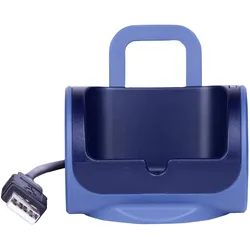
Alcatel -Lucent Dual Desktop Charger, Telefon ZubehörDer Alcatel-Lucent Dual Desktop Charger ist ein praktischer Ladeständer, der speziell für die DECT-Telefone Alcatel-Lucent 8242 und 8254 entwickelt wurde. Dieses Zubehör ermöglicht eine effiziente und bequeme Aufladung von zwei Geräten gleichzeitig, was besonders in Büroumgebungen von Vorteil ist. Der Ladevorgang erfolgt über eine USB-Energiequelle, was die Nutzung in verschiedenen Umgebungen erleichtert. Der Charger ist für den Innenbereich konzipiert und bietet eine Plug-and-Play-Funktionalität, die eine einfache Handhabung gewährleistet. Mit seinem funktionalen Design und der Kompatibilität zu den genannten DECT-Modellen ist dieser Ladeständer eine wertvolle Ergänzung für alle, die auf eine zuverlässige Ladeoption angewiesen sind. - Entwickelt für Alcatel-Lucent 8242 DECT und 8254 DECT - Lädt zwei Geräte gleichzeitig - Energiequelle: USB - Plug-and-Play-Funktionalität für einfache Nutzung.76,13 €*Versand: 0,00 €Sichere Weiterleitung zum Anbieter
-
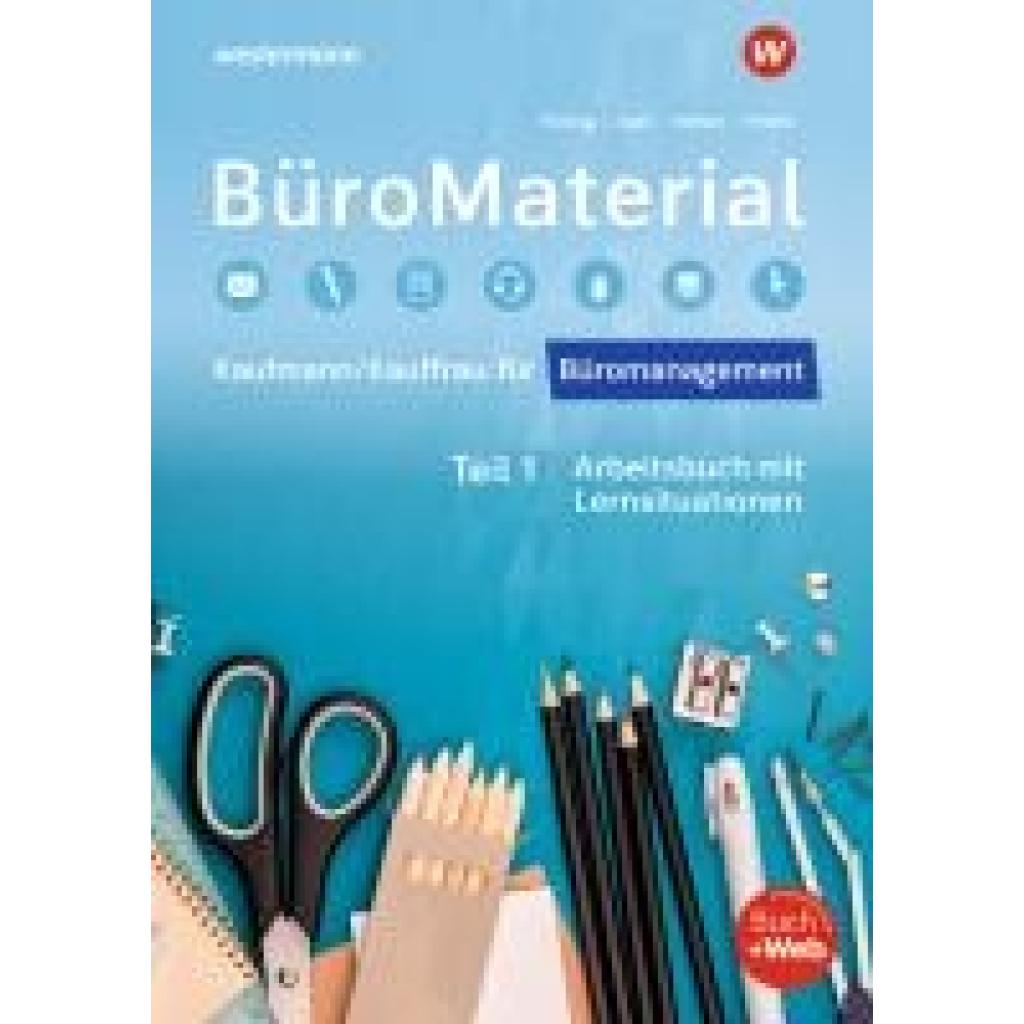
Nießen, Karin: BüroMaterialBüroMaterial , Arbeitsbuch mit Lernsituationen Teil 1 , Batteriemanagementsysteme (BMS) > Batterien, BMS & Brennstoffzellen , Auflage: 5. Auflage 2025, Erscheinungsjahr: 20250428, Titel der Reihe: Bürowelt##, Autoren: Nießen, Karin~Semmelroth-Böhm, Christiane~Keil, Isabell~Weich, Marco~Peters, Markus~Puerling, Elvira~Wigger, Michael~Lorscheid, Stefan~Frings, Sabine~Apel, Olaf~Wurmbach, Peter~Wieland, Lukas~Belke, Bernd, Redaktion: Nießen, Karin~Puerling, Elvira~Apel, Olaf~Peters, Markus, Edition: NED, Auflage: 25005, Auflage/Ausgabe: 5. Auflage 2025, Seitenzahl/Blattzahl: 376, Keyword: Lernsituation; Unterrichtswerke; Kaufmann/Kauffrau Büromanagement/Bürokaufleute, Fachschema: Büromanagement / Berufsbezogenes Schulbuch, Fachkategorie: Berufsausbildung, Warengruppe: HC/Berufsschulbücher, UNSPSC: 49019900, Warenverzeichnis für die Außenhandelsstatistik: 49019900, Länge: 291, Breite: 210, Höhe: 25, Gewicht: 1012, Produktform: Kartoniert, Genre: Schule und Lernen,24,50 €*Versand: 0,00 €Sichere Weiterleitung zum Anbieter

-
Wie bekomme ich Office auf den Desktop?
Um Office auf deinen Desktop zu bekommen, musst du zuerst die Office-Software auf deinem Computer installieren. Dafür kannst du entweder die Office-Website besuchen und die Software herunterladen oder sie von einer Installations-CD installieren. Nach der Installation kannst du Verknüpfungen zu den Office-Programmen auf deinem Desktop erstellen, indem du mit der rechten Maustaste auf das Programm klickst und "Verknüpfung erstellen" auswählst. Alternativ kannst du auch die Office-Programme im Startmenü suchen und per Drag & Drop auf deinen Desktop ziehen. Sobald die Verknüpfungen erstellt sind, kannst du einfach auf sie klicken, um die Office-Programme zu öffnen. **
-
Wie bekomme ich den Kalender auf den Desktop?
Um den Kalender auf deinem Desktop anzuzeigen, musst du zuerst sicherstellen, dass du eine Kalender-App auf deinem Computer installiert hast. Wenn du Windows verwendest, kannst du den Windows-Kalender oder Outlook verwenden. Wenn du ein Mac-Benutzer bist, kannst du den integrierten Kalender verwenden. Sobald du die Kalender-App installiert hast, kannst du normalerweise ein Widget oder Gadget auf deinem Desktop platzieren, um den Kalender anzuzeigen. Dies kann je nach Betriebssystem und Kalender-App variieren. In den Einstellungen der Kalender-App oder des Betriebssystems kannst du normalerweise die Anzeigeoptionen für den Kalender anpassen, z. B. die Größe, Farben und Anordnung. Wenn du Schwierigkeiten hast, den Kalender auf deinem Desktop anzuzeigen, kannst du auch online nach Anleitungen oder Tutorials suchen, die speziell für dein Betriebssystem und deine Kalender-App entwickelt wurden. **
-
Wie kann ich den Handy-Kalender mit dem Desktop-Kalender Rainlendar synchronisieren?
Um den Handy-Kalender mit Rainlendar auf dem Desktop zu synchronisieren, gibt es verschiedene Möglichkeiten. Eine Möglichkeit ist die Verwendung von Cloud-Diensten wie Google Kalender oder Microsoft Outlook, um beide Kalender miteinander zu verbinden. Eine andere Möglichkeit ist die Verwendung von Synchronisierungs-Apps oder -Programmen, die speziell für diesen Zweck entwickelt wurden. Es ist wichtig, die Kompatibilität der verwendeten Kalender-Apps und -Dienste zu überprüfen, um sicherzustellen, dass die Synchronisierung reibungslos funktioniert. **
-
Wie stelle ich den Papierkorb auf dem Desktop wieder her?
Um den Papierkorb auf dem Desktop wiederherzustellen, musst du mit der rechten Maustaste auf eine freie Stelle auf dem Desktop klicken. Wähle dann "Anpassen" aus dem Dropdown-Menü. Im Fenster "Anpassen" klicke auf "Desktopsymboleinstellungen". Dort kannst du das Kästchen neben "Papierkorb" aktivieren, um es auf dem Desktop anzuzeigen. Klicke abschließend auf "Übernehmen" und dann auf "OK", um die Änderungen zu speichern. Der Papierkorb sollte nun wieder auf deinem Desktop erscheinen. **


Wie bekomme ich den Google Kalender auf den Desktop?
Um den Google Kalender auf deinem Desktop anzuzeigen, kannst du die Google Kalender-App herunterladen und installieren. Alternativ kannst du auch über deinen Webbrowser auf den Google Kalender zugreifen und ein Lesezeichen auf deinem Desktop erstellen. Eine weitere Möglichkeit ist die Verwendung von Desktop-Widgets oder Kalender-Apps von Drittanbietern, die eine Integration mit dem Google Kalender ermöglichen. Stelle sicher, dass du in den Einstellungen deines Google Kalenders die Freigabeoptionen richtig konfiguriert hast, um den Kalender auf deinem Desktop anzuzeigen. Wenn du weitere Hilfe benötigst, kannst du auch die Google Kalender-Hilfeseite besuchen oder dich an den Google-Support wenden. **
Wie bekomme ich meinen Drucker auf den Desktop?
Um Ihren Drucker auf den Desktop zu bekommen, müssen Sie zuerst sicherstellen, dass Ihr Drucker mit Ihrem Computer verbunden ist und eingeschaltet ist. Öffnen Sie dann die Systemeinstellungen oder die Geräteverwaltung auf Ihrem Computer. Suchen Sie nach der Option "Drucker" oder "Geräte und Drucker" und klicken Sie darauf. Dort sollten Sie eine Liste aller verfügbaren Drucker sehen. Klicken Sie mit der rechten Maustaste auf Ihren Drucker und wählen Sie die Option "Auf Desktop anzeigen" oder "Verknüpfung erstellen". Dadurch wird eine Verknüpfung zu Ihrem Drucker auf Ihrem Desktop erstellt, die es Ihnen ermöglicht, schnell auf die Druckereinstellungen zuzugreifen. **
Top-Angebote
Produkte zum Begriff Desktop:
-
xTool Desktop-Rauchabsauger - 3D DruckerDesktop-Rauchabsauger für die Laserbearbeitung, entwickelt mit xTool F1-Synchronisierung, Automatikbetrieb, 3 Geschwindigkeitsstufen und mehrstufiger Luftfiltration. Der xTool Desktop Fume Extractor hilft, einen saubereren und angenehmeren Arbeitsplatz zu erhalten, indem er während der Laserarbeit Rauch sowie PM2.5- und TVOC-Werte reduziert. Funktioniert nahtlos mit xTool F1 Lasern und ähnlichen Geräten Automatisches Starten und Stoppen über den Synchronisationsmodus Betriebszeit kann in der Software xTool Creative Space eingestellt werden Vorfilter, H13 True HEPA-Filter und Aktivkohleschicht Filtert bis zu 99.97% der Partikel von 0.3-5 ?m Inklusive Luftschlauch, Schlauchadapter, USB Type-C-Kabel und Ersatz-Vorfilter Austauschbare Filter und einstellbarer Betrieb machen ihn zu einer praktischen Luftreinigungslösung für die Desktop-Laserbearbeitung.394,01 €*Versand: 5,99 €Sichere Weiterleitung zum Anbieter
-
Alcatel -Lucent Desktop Charger, Telefon ZubehörDer Alcatel-Lucent Desktop Charger ist ein speziell entwickelter Ladeständer für die Alcatel-Lucent 8242 und 8254 DECT Mobilteile. Dieses Zubehör bietet eine praktische Lösung zum Laden der Geräte, indem es eine stabile und sichere Halterung bereitstellt. Der Desktop Charger ist ideal für den Einsatz im Büro oder zu Hause, wo eine ständige Erreichbarkeit der DECT-Telefone erforderlich ist. Mit einem eleganten Design fügt sich der Ladeständer nahtlos in jede Umgebung ein und sorgt dafür, dass die Mobilteile stets griffbereit sind. Der Charger ist einfach zu bedienen und ermöglicht eine unkomplizierte Handhabung beim Laden der Geräte. Er ist ein unverzichtbares Zubehör für alle, die die Alcatel-Lucent DECT-Telefone nutzen und deren Funktionalität maximieren möchten. - Entwickelt für Alcatel-Lucent 8242 und 8254 DECT Mobilteile - Bietet eine stabile und sichere Halterung für die Geräte - Einfache Handhabung und Benutzerfreundlichkeit - Elegantes Design, das sich in verschiedene Umgebungen einfügt.33,28 €*Versand: 0,00 €Sichere Weiterleitung zum Anbieter
-
Alcatel -Lucent Dual Desktop Charger, Telefon ZubehörDer Alcatel-Lucent Dual Desktop Charger ist ein praktischer Ladeständer, der speziell für die DECT-Telefone Alcatel-Lucent 8242 und 8254 entwickelt wurde. Dieses Zubehör ermöglicht eine effiziente und bequeme Aufladung von zwei Geräten gleichzeitig, was besonders in Büroumgebungen von Vorteil ist. Der Ladevorgang erfolgt über eine USB-Energiequelle, was die Nutzung in verschiedenen Umgebungen erleichtert. Der Charger ist für den Innenbereich konzipiert und bietet eine Plug-and-Play-Funktionalität, die eine einfache Handhabung gewährleistet. Mit seinem funktionalen Design und der Kompatibilität zu den genannten DECT-Modellen ist dieser Ladeständer eine wertvolle Ergänzung für alle, die auf eine zuverlässige Ladeoption angewiesen sind. - Entwickelt für Alcatel-Lucent 8242 DECT und 8254 DECT - Lädt zwei Geräte gleichzeitig - Energiequelle: USB - Plug-and-Play-Funktionalität für einfache Nutzung.76,13 €*Versand: 0,00 €Sichere Weiterleitung zum Anbieter
-
Nießen, Karin: BüroMaterialBüroMaterial , Arbeitsbuch mit Lernsituationen Teil 1 , Batteriemanagementsysteme (BMS) > Batterien, BMS & Brennstoffzellen , Auflage: 5. Auflage 2025, Erscheinungsjahr: 20250428, Titel der Reihe: Bürowelt##, Autoren: Nießen, Karin~Semmelroth-Böhm, Christiane~Keil, Isabell~Weich, Marco~Peters, Markus~Puerling, Elvira~Wigger, Michael~Lorscheid, Stefan~Frings, Sabine~Apel, Olaf~Wurmbach, Peter~Wieland, Lukas~Belke, Bernd, Redaktion: Nießen, Karin~Puerling, Elvira~Apel, Olaf~Peters, Markus, Edition: NED, Auflage: 25005, Auflage/Ausgabe: 5. Auflage 2025, Seitenzahl/Blattzahl: 376, Keyword: Lernsituation; Unterrichtswerke; Kaufmann/Kauffrau Büromanagement/Bürokaufleute, Fachschema: Büromanagement / Berufsbezogenes Schulbuch, Fachkategorie: Berufsausbildung, Warengruppe: HC/Berufsschulbücher, UNSPSC: 49019900, Warenverzeichnis für die Außenhandelsstatistik: 49019900, Länge: 291, Breite: 210, Höhe: 25, Gewicht: 1012, Produktform: Kartoniert, Genre: Schule und Lernen,24,50 €*Versand: 0,00 €Sichere Weiterleitung zum Anbieter
-
Wie bekomme ich Google Kalender auf Desktop?
Um Google Kalender auf deinem Desktop zu haben, kannst du entweder die Google Kalender-Website im Browser öffnen und dort deine Termine verwalten. Alternativ kannst du auch die Google Kalender-App für Windows oder Mac herunterladen und installieren. Eine weitere Möglichkeit ist die Verwendung von Drittanbieter-Apps oder -Tools, die eine Desktop-Version von Google Kalender anbieten. Zuletzt kannst du auch Google Kalender in deinen Desktop-Kalender integrieren, indem du die Kalenderadresse in deinem Kalender-Programm hinzufügst. **
-
Warum gibt es nur einen Papierkorb auf dem Desktop?
Es gibt normalerweise nur einen Papierkorb auf dem Desktop, da er als zentraler Ort dient, um gelöschte Dateien zu speichern, bevor sie endgültig gelöscht werden. Es ist nicht notwendig, mehrere Papierkörbe zu haben, da gelöschte Dateien unabhängig von ihrem ursprünglichen Speicherort in den Papierkorb verschoben werden können. Dies erleichtert die Organisation und Verwaltung gelöschter Dateien. **
-
Wie bekomme ich Office auf den Desktop?
Um Office auf deinen Desktop zu bekommen, musst du zuerst die Office-Software auf deinem Computer installieren. Dafür kannst du entweder die Office-Website besuchen und die Software herunterladen oder sie von einer Installations-CD installieren. Nach der Installation kannst du Verknüpfungen zu den Office-Programmen auf deinem Desktop erstellen, indem du mit der rechten Maustaste auf das Programm klickst und "Verknüpfung erstellen" auswählst. Alternativ kannst du auch die Office-Programme im Startmenü suchen und per Drag & Drop auf deinen Desktop ziehen. Sobald die Verknüpfungen erstellt sind, kannst du einfach auf sie klicken, um die Office-Programme zu öffnen. **
-
Wie bekomme ich den Kalender auf den Desktop?
Um den Kalender auf deinem Desktop anzuzeigen, musst du zuerst sicherstellen, dass du eine Kalender-App auf deinem Computer installiert hast. Wenn du Windows verwendest, kannst du den Windows-Kalender oder Outlook verwenden. Wenn du ein Mac-Benutzer bist, kannst du den integrierten Kalender verwenden. Sobald du die Kalender-App installiert hast, kannst du normalerweise ein Widget oder Gadget auf deinem Desktop platzieren, um den Kalender anzuzeigen. Dies kann je nach Betriebssystem und Kalender-App variieren. In den Einstellungen der Kalender-App oder des Betriebssystems kannst du normalerweise die Anzeigeoptionen für den Kalender anpassen, z. B. die Größe, Farben und Anordnung. Wenn du Schwierigkeiten hast, den Kalender auf deinem Desktop anzuzeigen, kannst du auch online nach Anleitungen oder Tutorials suchen, die speziell für dein Betriebssystem und deine Kalender-App entwickelt wurden. **
Ähnliche Suchbegriffe für Desktop
-
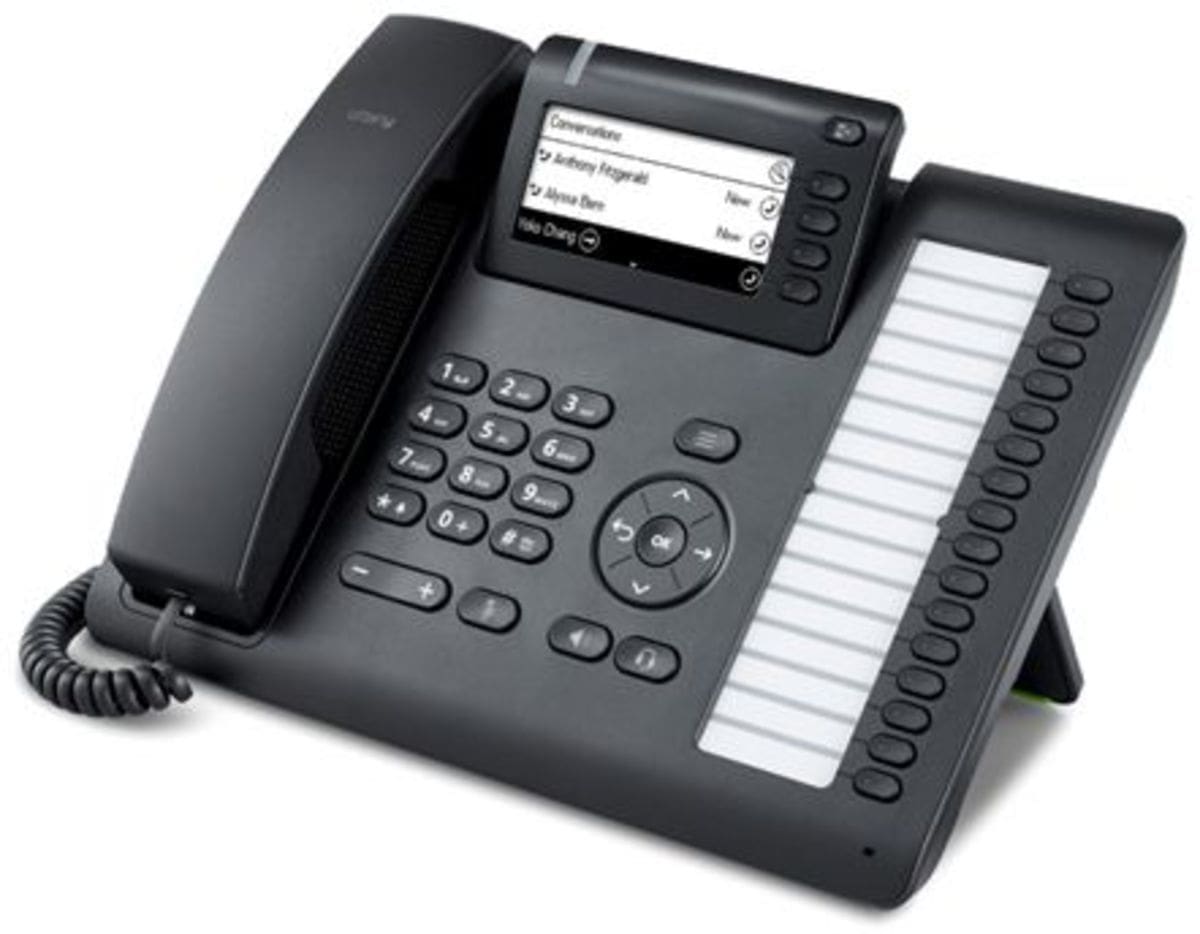
Ubiquiti UniFi Phone Touch Max, VoIP Desktop Smart-Telefon, weiss, Telefon, Weiss7" Touch-Display Ergonomisches Handset mit Stummschaltungstaste Hochleistungs-Freisprecheinrichtung Bluetooth-Unterstützung PoE+ Eingang Premium-Desktop-Smartphone, das das ultimative Benutzererlebnis bietet.349,00 €*Versand: 0,00 €Sichere Weiterleitung zum Anbieter
-
Wie kann ich den Handy-Kalender mit dem Desktop-Kalender Rainlendar synchronisieren?
Um den Handy-Kalender mit Rainlendar auf dem Desktop zu synchronisieren, gibt es verschiedene Möglichkeiten. Eine Möglichkeit ist die Verwendung von Cloud-Diensten wie Google Kalender oder Microsoft Outlook, um beide Kalender miteinander zu verbinden. Eine andere Möglichkeit ist die Verwendung von Synchronisierungs-Apps oder -Programmen, die speziell für diesen Zweck entwickelt wurden. Es ist wichtig, die Kompatibilität der verwendeten Kalender-Apps und -Dienste zu überprüfen, um sicherzustellen, dass die Synchronisierung reibungslos funktioniert. **
-
Wie stelle ich den Papierkorb auf dem Desktop wieder her?
Um den Papierkorb auf dem Desktop wiederherzustellen, musst du mit der rechten Maustaste auf eine freie Stelle auf dem Desktop klicken. Wähle dann "Anpassen" aus dem Dropdown-Menü. Im Fenster "Anpassen" klicke auf "Desktopsymboleinstellungen". Dort kannst du das Kästchen neben "Papierkorb" aktivieren, um es auf dem Desktop anzuzeigen. Klicke abschließend auf "Übernehmen" und dann auf "OK", um die Änderungen zu speichern. Der Papierkorb sollte nun wieder auf deinem Desktop erscheinen. **
-
Wie bekomme ich den Google Kalender auf den Desktop?
Um den Google Kalender auf deinem Desktop anzuzeigen, kannst du die Google Kalender-App herunterladen und installieren. Alternativ kannst du auch über deinen Webbrowser auf den Google Kalender zugreifen und ein Lesezeichen auf deinem Desktop erstellen. Eine weitere Möglichkeit ist die Verwendung von Desktop-Widgets oder Kalender-Apps von Drittanbietern, die eine Integration mit dem Google Kalender ermöglichen. Stelle sicher, dass du in den Einstellungen deines Google Kalenders die Freigabeoptionen richtig konfiguriert hast, um den Kalender auf deinem Desktop anzuzeigen. Wenn du weitere Hilfe benötigst, kannst du auch die Google Kalender-Hilfeseite besuchen oder dich an den Google-Support wenden. **
-
Wie bekomme ich meinen Drucker auf den Desktop?
Um Ihren Drucker auf den Desktop zu bekommen, müssen Sie zuerst sicherstellen, dass Ihr Drucker mit Ihrem Computer verbunden ist und eingeschaltet ist. Öffnen Sie dann die Systemeinstellungen oder die Geräteverwaltung auf Ihrem Computer. Suchen Sie nach der Option "Drucker" oder "Geräte und Drucker" und klicken Sie darauf. Dort sollten Sie eine Liste aller verfügbaren Drucker sehen. Klicken Sie mit der rechten Maustaste auf Ihren Drucker und wählen Sie die Option "Auf Desktop anzeigen" oder "Verknüpfung erstellen". Dadurch wird eine Verknüpfung zu Ihrem Drucker auf Ihrem Desktop erstellt, die es Ihnen ermöglicht, schnell auf die Druckereinstellungen zuzugreifen. **
* Alle Preise verstehen sich inklusive der gesetzlichen Mehrwertsteuer und ggf. zuzüglich Versandkosten. Die Angebotsinformationen basieren auf den Angaben des jeweiligen Shops und werden über automatisierte Prozesse aktualisiert. Eine Aktualisierung in Echtzeit findet nicht statt, so dass es im Einzelfall zu Abweichungen kommen kann. ** Hinweis: Teile dieses Inhalts wurden von KI erstellt.